亲爱的读者,你是不是也有过这样的经历:在观看一部精彩的电影或者一段有趣的视频时,突然发现其中有一段内容特别吸引你,想要保存下来反复欣赏或者分享给朋友?别急,今天就来教你怎么轻松截取视频中的一段,让你的精彩瞬间不再错过!
一、准备工作

在开始截取视频之前,你需要准备以下几样东西:
1. 视频文件:确保你想要截取的视频文件已经下载到你的电脑上。
2. 视频播放器:选择一个支持截取视频片段的播放器,如VLC、PotPlayer等。
3. 视频编辑软件:如果你需要进一步编辑截取的视频片段,可以选择Adobe Premiere、Final Cut Pro等专业的视频编辑软件。
二、使用视频播放器截取

以下以VLC播放器为例,教你如何截取视频中的一段:
1. 打开视频文件:将视频文件拖拽到VLC播放器的界面中,或者点击“媒体”菜单,选择“打开文件”,找到并打开你想要截取的视频。
2. 定位视频片段:在播放视频的过程中,找到你想要截取的起始位置,点击播放器界面上的“播放”按钮,让视频播放到这个位置。
3. 设置截取范围:点击播放器界面上的“工具”菜单,选择“媒体信息”,在弹出的窗口中找到“视频”页,点击“编辑”按钮。
4. 调整时间范围:在“时间范围”区域,你可以设置截取视频片段的开始时间和结束时间。点击“开始时间”和“结束时间”旁边的微调按钮,调整到你需要截取的起始和结束时间。
5. 截取视频:设置好时间范围后,点击“确定”按钮,然后点击“工具”菜单,选择“媒体转换/保存”,在弹出的窗口中点击“转换/保存”按钮。
6. 选择输出格式:在“转换”窗口中,选择输出格式和输出文件名,然后点击“开始转换”按钮。
三、使用视频编辑软件截取

如果你需要更精细的编辑,可以使用视频编辑软件截取视频片段:
1. 导入视频文件:打开视频编辑软件,点击“文件”菜单,选择“导入媒体”,找到并导入你想要截取的视频文件。
2. 选择视频片段:在视频编辑软件的界面中,找到你想要截取的起始位置,点击并拖动鼠标选择整个视频片段。
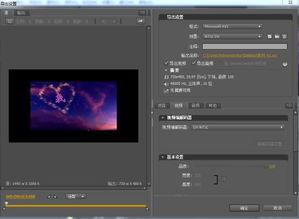
3. 导出视频片段:选择“文件”菜单,点击“导出”或“导出视频”,在弹出的窗口中设置输出格式和输出文件名,然后点击“导出”按钮。
四、注意事项
1. 版权问题:在截取视频片段时,请确保你有权使用该视频,避免侵犯版权。
2. 视频质量:截取的视频片段质量可能会受到原始视频质量的影响,如果原始视频质量较差,截取的视频片段也可能不够清晰。
3. 软件兼容性:不同视频播放器和视频编辑软件的兼容性可能不同,请根据你的需求选择合适的软件。
现在,你已经学会了如何轻松截取视频中的一段,快来试试吧!相信你的精彩瞬间一定会被完美保存!