你有没有想过,有时候一张照片里的人物或物体,你特别想要单独保存下来呢?别急,今天就来教你怎么用PS抠图,让你的照片里的“宝贝”单独出来,成为焦点!
一、PS抠图工具大盘点
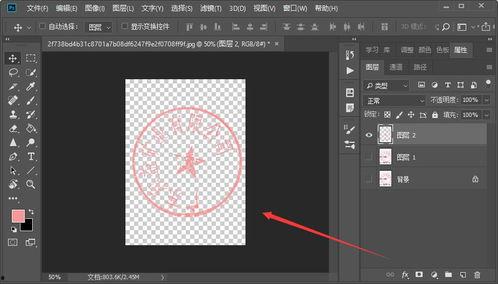
首先,你得知道PS里有哪些好用的抠图工具。这里给你介绍几个常用的:
1. 魔棒工具:这个工具适合颜色单一或者边缘明显的图片。
2. 快速选择工具:这个工具可以自动识别图片中的颜色和形状,非常适合复杂背景的图片。
3. 钢笔工具:这个工具需要一定的耐心和技巧,但可以做到非常精确的抠图。
4. 通道抠图:对于透明或者半透明的物体,这个方法非常有效。
二、PS抠图实战教程
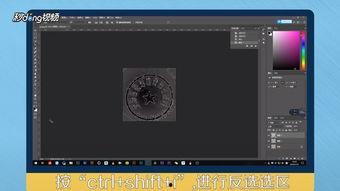
接下来,我们就来实操用PS抠出一个视频中的章节。
1. 打开视频和PS:首先,你需要一个视频文件和一个PS软件。将视频导入PS,选择“视频时间轴”工作区。
2. 选择视频图层:在视频时间轴上,找到你想要抠图的章节,点击它。
3. 选择抠图工具:根据视频中的物体特点,选择合适的抠图工具。
4. 开始抠图:
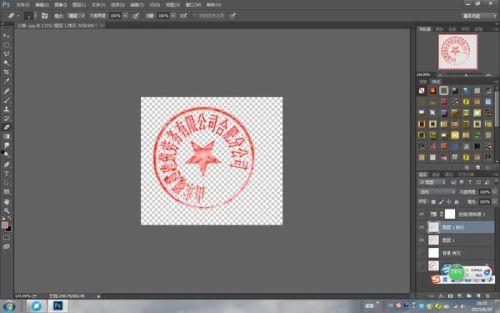
- 魔棒工具:点击背景,然后按住Shift键点击前景,直到所有你想要保留的部分都被选中。
- 快速选择工具:点击并拖动鼠标,选择你想要保留的部分。
- 钢笔工具:沿着物体边缘绘制路径,直到整个物体都被选中。
- 通道抠图:打开“通道”面板,找到与物体颜色对比最明显的通道,复制并粘贴到“图层”面板。
5. 调整抠图效果:抠图完成后,你可能需要对抠图效果进行调整,比如调整透明度、阴影等。
6. 导出视频:完成抠图后,你可以将抠出的章节导出为新的视频文件。
三、PS抠图技巧分享
1. 使用图层蒙版:在抠图过程中,可以使用图层蒙版来调整抠图效果,避免直接修改原图。
2. 多尝试不同工具:不同的抠图工具适合不同的场景,多尝试几种工具,找到最适合你的方法。
3. 耐心和细心:抠图需要耐心和细心,不要急于求成。
四、PS抠图常见问题解答
1. 为什么抠图效果不好?可能是抠图工具选择不当,或者抠图时没有仔细操作。
2. 如何提高抠图速度?可以尝试使用快捷键,或者使用批处理功能。
3. 抠图后如何调整颜色?可以使用调整图层,比如亮度/对比度、色彩平衡等。
通过以上教程,相信你已经掌握了PS抠图的基本技巧。现在,你可以开始尝试抠出你喜欢的视频章节,让你的照片和视频更加个性化和有趣!